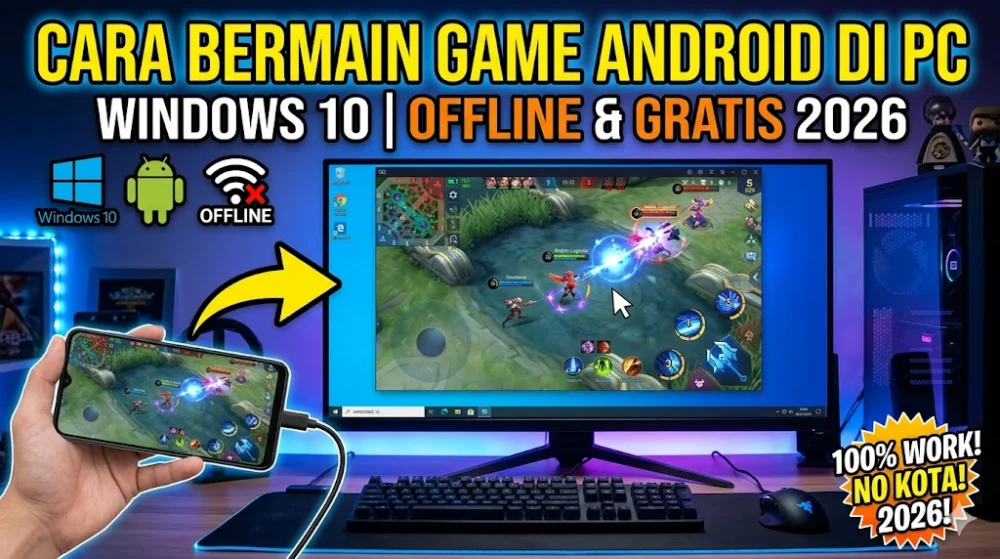
Cara Bermain Game Android di PC – Bermain game Android di PC kini bukan lagi sekadar impian. Bagi banyak gamer, layar smartphone terkadang dirasa kurang memuaskan, entah karena ukurannya yang kecil, keterbatasan baterai, atau kontrol sentuh yang kurang responsif.
Itulah sebabnya, mencari cara bermain game Android di PC menjadi solusi yang banyak dicari, terutama di tahun 2026 ini di mana teknologi emulasi semakin canggih. Jika Anda menggunakan sistem operasi Windows 10 dan ingin menikmati berbagai judul favorit Anda tanpa hambatan, Anda berada di tempat yang tepat.
Artikel ini akan membahas secara tuntas cara bermain game Android di PC Windows 10, termasuk opsi untuk bermain secara offline dan tentunya gratis, dengan metode terbaru 2026. Sebelum lanjut ke pembahasan tahap bermain game android di windows atau pc lihat terlebih dahulu step by step nya.
Mengapa Memilih Bermain Game Android di Komputer?
Sebelum kita masuk ke langkah-langkah praktisnya, mari kita pahami mengapa banyak orang lebih memilih untuk bermain game Android di komputer atau laptop mereka. Ada beberapa keuntungan signifikan:
- Layar Lebih Besar: Ini adalah alasan utama. Bermain game Android di PC menawarkan pengalaman visual yang jauh lebih imersif. Detail grafis yang mungkin terlewat di layar ponsel akan terlihat jelas di monitor Anda.
- Kontrol yang Presisi: Menggunakan keyboard dan mouse, atau bahkan gamepad, memberikan kontrol yang jauh lebih baik dibandingkan layar sentuh. Ini sangat krusial untuk game kompetitif seperti FPS atau MOBA.
- Performa Maksimal: PC atau laptop umumnya memiliki spesifikasi hardware (prosesor dan RAM) yang lebih kuat daripada rata-rata smartphone. Ini berarti game dapat berjalan lebih lancar dengan frame rate tinggi dan pengaturan grafis maksimal.
- Baterai Tak Terbatas: Ucapkan selamat tinggal pada peringatan low battery di tengah pertandingan sengit. Dengan PC, Anda bisa bermain selama berjam-jam tanpa khawatir kehabisan daya.
- Multitasking: Anda bisa bermain game Android di laptop sambil membuka aplikasi lain, seperti Discord untuk voice chat dengan teman, atau browser untuk mencari panduan game.
Dengan segala kelebihan ini, tidak heran jika tren game Android di PC terus meningkat setiap tahunnya.
Persiapan: Spesifikasi yang Dibutuhkan
Sebelum Anda dapat menerapkan cara bermain game Android di pc 2026, pastikan perangkat Anda memenuhi spesifikasi minimum. Meskipun emulator modern semakin efisien, tetap dibutuhkan spesifikasi dasar yang memadai agar game Android komputer berjalan tanpa lag.
- Sistem Operasi: Windows 10 (versi 64-bit sangat disarankan).
- Prosesor (CPU): Minimal Intel Core i3 atau AMD Ryzen 3 (generasi terbaru lebih baik).
- RAM: Minimal 4GB, namun 8GB atau lebih sangat disarankan untuk performa yang optimal, terutama untuk game berat.
- Penyimpanan: Ruang kosong minimal 5GB di hard drive (SSD sangat disarankan untuk waktu loading yang jauh lebih cepat).
- Kartu Grafis (GPU): Kartu grafis terintegrasi (seperti Intel HD Graphics atau AMD Radeon Vega) sudah cukup untuk game ringan. Namun, untuk game berat dengan grafis 3D yang intens, kartu grafis khusus (NVIDIA atau AMD dedicated) sangat dianjurkan.
- Virtualisasi (VT): Pastikan fitur Virtualization Technology (VT) aktif di pengaturan BIOS komputer Anda. Ini adalah syarat mutlak untuk kinerja emulator yang baik.
Metode Utama: Menggunakan Emulator Android (Gratis dan Terbaik 2026)
Cara paling umum dan efektif untuk memainkan game Android di PC 2026 adalah menggunakan perangkat lunak yang disebut emulator. Emulator bertindak seperti “ponsel virtual” di dalam PC Anda, memungkinkan Anda menjalankan sistem operasi Android dan mengunduh aplikasi dari Google Play Store atau sumber lainnya.
Berikut adalah beberapa emulator terbaik yang bisa Anda gunakan secara gratis di tahun 2026:
1. BlueStacks 5 (atau versi terbaru)
BlueStacks telah lama menjadi raja di dunia emulator Android dan terus berinovasi. Versi terbarunya di tahun 2026 menawarkan performa yang jauh lebih ringan dan konsumsi RAM yang lebih sedikit dibandingkan pendahulunya.
- Keunggulan: Pemetaan tombol (keymapping) yang sangat canggih dan mudah disesuaikan, fitur multi-instance (membuka banyak game sekaligus), dan dukungan komunitas yang besar.
- Cocok untuk: Hampir semua jenis game, dari RPG, strategi, hingga FPS kompetitif.
2. LDPlayer
LDPlayer adalah penantang kuat yang dikenal karena kinerjanya yang sangat mulus dan stabil, terutama pada PC dengan spesifikasi menengah ke bawah. Ini adalah pilihan tepat jika Anda mencari cara bermain game Android di pc gratis tanpa membebani sistem Anda.
- Keunggulan: Optimasi khusus untuk game-game populer, antarmuka pengguna yang bersih dan intuitif, serta makro bawaan untuk otomatisasi tugas di dalam game.
- Cocok untuk: Pemain yang mengutamakan frame rate tinggi (FPS) dan stabilitas.
3. MEmu Play
MEmu Play adalah pilihan solid lainnya yang menawarkan kompatibilitas luas dengan berbagai prosesor, baik Intel maupun AMD.
- Keunggulan: Sangat baik untuk fitur multi-instance, mendukung virtualisasi tingkat lanjut, dan sering diperbarui untuk memperbaiki bug dan kompatibilitas game terbaru.
- Cocok untuk: Pemain yang suka farming di beberapa akun sekaligus (multi-boxing).
Panduan Cara Install Game Melalui Emulator
Meskipun antarmuka setiap emulator berbeda, proses instalasi dan penggunaannya secara umum sama. Berikut adalah panduan dasarnya:
- Unduh Emulator: Kunjungi situs resmi dari emulator yang Anda pilih (misalnya, bluestacks.com atau ldplayer.net) dan unduh file installer-nya secara gratis. Pastikan Anda mengunduh versi resmi untuk menghindari malware.
- Instalasi: Jalankan installer yang telah diunduh. Ikuti petunjuk di layar (biasanya hanya perlu menekan “Install” atau “Next”). Proses ini mungkin memakan waktu beberapa menit tergantung pada kecepatan PC dan internet Anda.
- Masuk Akun Google: Setelah emulator terinstal dan terbuka, Anda akan diminta untuk masuk (login) menggunakan akun Google Anda, sama seperti saat menyiapkan ponsel Android baru. Ini diperlukan untuk mengakses Google Play Store.
- Unduh Game: Buka aplikasi Google Play Store di dalam emulator, cari judul game favorit Anda, lalu klik “Install”.
- Mulai Bermain: Setelah instalasi selesai, ikon game akan muncul di layar utama emulator. Klik ikon tersebut, atur pemetaan tombol (keymapping) jika perlu, dan selamat bermain!
Panduan Khusus Cara Bermain Game Android di PC Offline
Banyak gamer yang memiliki keterbatasan kuota internet atau lebih suka bermain tanpa gangguan notifikasi online. Oleh karena itu, cara bermain game android di pc offline menjadi salah satu topik krusial. Kabar baiknya, bermain tanpa internet di PC sangat mudah dilakukan dan pastinya tetap mempraktikkan cara bermain game android di pc gratis.
Berikut adalah cara agar Anda bisa bermain secara offline:
1. Mengunduh Game dengan Fitur Offline Bawaan Banyak game di Play Store dirancang khusus untuk dimainkan tanpa koneksi internet (seperti Subway Surfers, Plants vs. Zombies, atau game RPG klasik).
- Cara bermain: Anda hanya perlu menyalakan internet sebentar untuk mengunduh dan menginstal game tersebut melalui emulator. Setelah instalasi selesai, Anda bisa mematikan koneksi internet (Wi-Fi atau LAN) di PC Anda, dan game akan tetap berjalan lancar di dalam emulator.
2. Instalasi Manual Menggunakan File APK dan OBB Jika Anda tidak ingin mengunduh melalui Play Store, Anda bisa menggunakan metode sideloading. Ini sangat berguna jika Anda sudah memiliki file game-nya di komputer.
- Langkah-langkah: Unduh file APK (aplikasi) dan OBB (data game) dari situs penyedia game pihak ketiga yang terpercaya menggunakan browser PC Anda.
- Buka emulator Anda. Sebagian besar emulator memiliki tombol “Install APK” di bilah menu samping. Klik tombol tersebut dan pilih file APK yang sudah Anda unduh.
- Jika game membutuhkan data OBB, Anda harus memindahkan folder OBB tersebut ke dalam direktori internal emulator (biasanya di folder
Android/obb/). Emulator seperti LDPlayer atau BlueStacks memiliki fitur Shared Folder yang memudahkan transfer file dari PC ke emulator. - Setelah terinstal, Anda bisa langsung bermain game android di komputer Anda tanpa koneksi internet sama sekali.
Alternatif Tanpa Emulator: Google Play Games di PC
Selain menggunakan emulator pihak ketiga, di tahun 2026 ini Google telah sangat menyempurnakan platform resmi mereka, yakni Google Play Games on PC. Ini adalah salah satu inovasi terbaik untuk bermain game android di laptop atau PC Windows 10 secara native (tanpa aplikasi perantara yang berat).
- Kelebihan: Sangat ringan, optimalisasi grafis yang didukung langsung oleh developer game, sinkronisasi progress otomatis dengan akun Google di smartphone, dan yang terpenting, ini adalah layanan resmi dari Google sehingga keamanannya sangat terjamin.
- Kekurangan: Koleksi gamenya belum sebanyak jika menggunakan emulator. Biasanya hanya game-game populer yang sudah dioptimalkan oleh pengembangnya untuk PC yang tersedia di sini. Namun, daftar game android komputer di platform ini terus bertambah setiap harinya.
Tips Jitu Memaksimalkan Pengalaman Game Android Komputer
Agar cara bermain game android di pc windows 10 Anda berjalan maksimal tanpa hambatan, berikut adalah beberapa tips tambahan yang wajib Anda terapkan:
- Aktifkan Virtualisasi (VT): Seperti yang disinggung di awal, ini sangat penting. Masuk ke BIOS PC Anda dan cari opsi Intel Virtualization Technology atau AMD-V, lalu ubah statusnya menjadi Enabled. Ini akan meningkatkan kecepatan emulator hingga 10x lipat.
- Alokasikan RAM dan CPU: Buka menu pengaturan (Settings) di dalam emulator Anda. Jika PC Anda memiliki RAM 8GB, alokasikan minimal 4GB untuk emulator. Begitu juga dengan core CPU, alokasikan setengah dari jumlah core yang dimiliki prosesor Anda.
- Perbarui Driver Kartu Grafis: Pastikan driver VGA (NVIDIA, AMD, atau Intel) Anda selalu menggunakan versi terbaru. Driver usang sering kali menjadi penyebab utama layar blank hitam atau grafis yang patah-patah saat bermain.
- Tutup Aplikasi Latar Belakang: Menjalankan game android di pc 2026 membutuhkan banyak resource. Tutup aplikasi berat lain seperti browser dengan banyak tab atau perangkat lunak editing saat Anda sedang bermain.
Kesimpulan
Menikmati judul-judul mobile favorit di layar besar kini sangat mudah berkat berbagai opsi perangkat lunak yang tersedia. Baik Anda memilih menggunakan emulator tangguh seperti BlueStacks dan LDPlayer, atau menggunakan platform resmi Google Play Games, cara bermain game android di pc windows 10 dapat diakses oleh siapa saja.
Yang paling menarik, semua metode di atas mendukung cara bermain game android di pc gratis, sehingga Anda tidak perlu mengeluarkan biaya ekstra. Bahkan, jika Anda sedang tidak memiliki koneksi internet, Anda tetap bisa mempraktikkan cara bermain game android di pc offline dengan memanfaatkan game single-player atau menginstal file APK secara manual.
Kini, siapkan keyboard, mouse, atau gamepad Anda. Selamat bermain game android di pc, dan rasakan pengalaman gaming yang jauh lebih seru, imersif, dan tanpa batas!

sukantengah.id merupakan website resmi desa yang menyediakan informasi update bansos, keuangan dan sain teknologi.