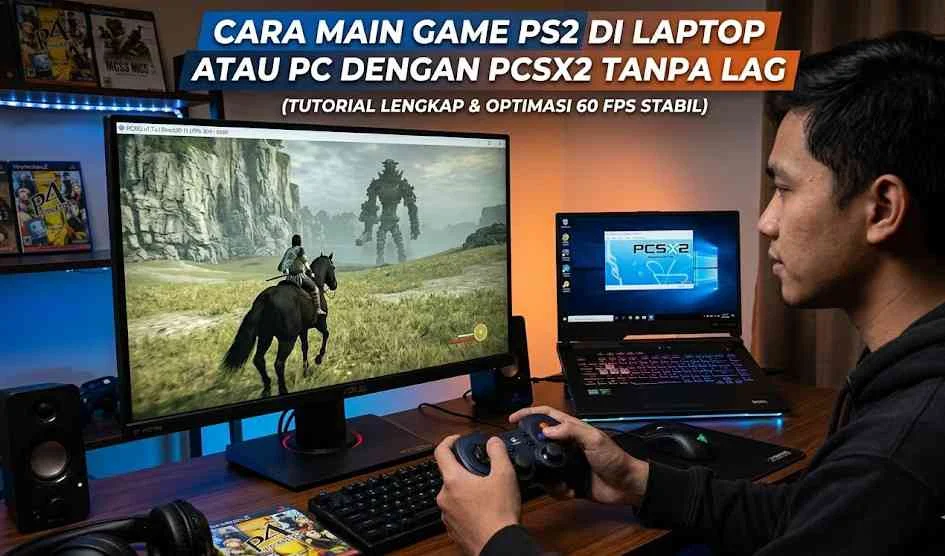
Cara Main Game PS2 di Laptop atau PC – Bagi generasi 90-an dan 2000-an awal, PlayStation 2 (PS2) bukan sekadar konsol video game biasa; ia adalah mesin waktu yang menyimpan ribuan kenangan manis. Dari menamatkan misi-misi gila di Grand Theft Auto: San Andreas, balapan liar di Need for Speed: Underground 2, hingga petualangan epik Kratos di God of War.
Konsol legendaris besutan Sony ini memang telah berhenti diproduksi bertahun-tahun yang lalu. Namun, kerinduan untuk kembali memainkannya tidak pernah benar-benar padam. Kabar baiknya, seiring dengan pesatnya perkembangan teknologi komputer saat ini, Anda tidak perlu lagi mencari konsol bekas yang mungkin optiknya sudah lemah hanya untuk bernostalgia. Anda bisa memainkannya langsung dari perangkat komputer Anda.
Banyak orang mencari tahu cara main game ps2 di laptop agar bisa bermain di mana saja dan kapan saja. Artikel ini akan mengupas tuntas panduan lengkap, mulai dari persiapan, instalasi, hingga pengaturan optimal agar pengalaman bermain Anda mulus dan menyenangkan.
Mengapa Menggunakan Emulator PCSX2?
Ketika berbicara tentang cara main game ps2 di laptop/pc dengan pcsx2, kita sedang membicarakan emulator PS2 paling populer, stabil, dan memiliki tingkat kompatibilitas paling tinggi di dunia. PCSX2 adalah perangkat lunak sumber terbuka (open-source) yang dirancang khusus untuk mereplikasi arsitektur perangkat keras PlayStation 2 ke dalam PC atau laptop Anda.
Ada banyak alasan mengapa PCSX2 menjadi primadona. Selain gratis, emulator ini menawarkan fitur-fitur modern yang bahkan tidak dimiliki oleh konsol aslinya, seperti kemampuan meningkatkan resolusi grafis hingga 4K, dukungan save state (menyimpan permainan kapan saja tanpa perlu memory card), dan dukungan berbagai jenis pengontrol. Oleh karena itu, cara main game ps2 di laptop dengan pcsx2 adalah metode yang paling direkomendasikan dan paling sering digunakan oleh para gamer di seluruh dunia.
Banyak yang bertanya, adakah cara main game ps2 di laptop tanpa emulator? Secara teknis, jawabannya adalah tidak bisa secara langsung. Arsitektur game PS2 berbeda dengan sistem operasi Windows. Namun, beberapa developer game telah melakukan porting atau remaster game PS2 ke PC (seperti Persona 4 Golden atau Bully: Scholarship Edition yang tersedia di Steam). Jika Anda ingin memainkan game murni dari format PS2 aslinya, emulator tetaplah jalan satu-satunya.
Spesifikasi Laptop dan PC yang Dibutuhkan
Sebelum melangkah lebih jauh, kita harus membahas spesifikasi perangkat keras (hardware). Pertanyaan yang sering muncul adalah: apakah bisa menerapkan cara main game ps2 di laptop spek rendah? Jawabannya adalah bisa, namun membutuhkan penyesuaian khusus. Emulator membutuhkan daya komputasi yang cukup besar, terutama dari prosesor (CPU).
Berikut adalah gambaran spesifikasi sistem untuk menjalankan PCSX2:
Spesifikasi Minimum (Untuk Laptop Spek Rendah / Laptop Kentang):
- Sistem Operasi: Windows 8 atau Windows 10 (32-bit atau 64-bit).
- Prosesor (CPU): Intel Core 2 Duo atau AMD Athlon X2 dengan fitur SSE2 (Minimal kecepatan 2.0 GHz).
- RAM: 4 GB.
- Kartu Grafis (GPU): GPU bawaan (Integrated Graphics) yang mendukung DirectX 10.
Jika perangkat Anda berada di kategori ini, Anda pasti membutuhkan panduan cara main game ps2 di laptop kentang dengan pengaturan speedhack tingkat tinggi agar game bisa berjalan tanpa tersendat-sendat.
Spesifikasi Rekomendasi (Untuk Pengalaman Bermain Mulus):
- Sistem Operasi: Windows 10 (64-bit) sangat disarankan.
- Prosesor (CPU): Intel Core i5/i7 (generasi ke-4 ke atas) atau AMD Ryzen 3/5/7. Semakin tinggi single-thread performance, semakin baik.
- RAM: 8 GB atau lebih.
- Kartu Grafis (GPU): Dedicated GPU seperti NVIDIA GeForce GTX 1050/1650 atau AMD Radeon RX 560 ke atas.
Bagi Anda yang menggunakan sistem operasi lawas, cara main game ps2 di laptop windows 8 pada dasarnya memiliki langkah instalasi yang sama persis. Hanya saja, pastikan Anda menggunakan versi PCSX2 yang mendukung OS tersebut (biasanya versi 1.6.0 ke bawah). Sementara itu, cara main game ps2 di laptop windows 10 sangat disarankan karena Anda bisa menggunakan versi PCSX2 terbaru (Nightly Builds) yang jauh lebih optimal dan mendukung fitur grafis DirectX 11/12 atau Vulkan.
Persiapan File dan Komponen
Untuk mulai bermain, ada tiga komponen utama yang harus Anda siapkan:
- Software PCSX2: Unduh secara gratis langsung dari situs web resmi PCSX2. Disarankan untuk mengunduh versi “Nightly” terbaru karena performanya lebih baik daripada versi “Stable” lama.
- BIOS PS2: Ini adalah sistem operasi dasar dari konsol PS2. Anda wajib memiliki file BIOS (biasanya berekstensi .bin) agar emulator bisa menyala. Secara hukum, Anda disarankan menggunakan BIOS dari konsol PS2 yang Anda miliki sendiri. File ini banyak bertebaran di internet jika Anda mencarinya.
- Game PS2: Di sinilah kita membahas media permainannya. Ada dua cara untuk memasukkan game:
- Cara main game ps2 di laptop tanpa kaset: Ini adalah metode paling umum saat ini. Anda menggunakan file game berformat ISO (biasa disebut ROM). File ISO ini bisa didapatkan dengan me-rip kaset asli Anda, atau mengunduhnya dari berbagai situs penyedia ROM di internet. Penggunaan file ISO membuat proses loading game jauh lebih cepat ketimbang membaca kaset fisik.
- Cara main game ps2 di laptop dengan kaset: Jika Anda masih menyimpan koleksi DVD game PS2 lama, Anda tetap bisa menggunakannya! Ya, cara main game ps2 di laptop menggunakan kaset sangat mungkin dilakukan asalkan laptop Anda masih memiliki DVD/CD-ROM Drive. Anda cukup memasukkan kaset PS2 ke dalam drive laptop, lalu pada menu PCSX2, pilih opsi CDVD > Plugin untuk membaca langsung dari piringan kaset tersebut.
Langkah-Langkah Instalasi PCSX2
Mari kita masuk ke inti panduan. Ikuti langkah demi langkah berikut dengan teliti:
- Instalasi Emulator: Buka file installer PCSX2 yang sudah Anda unduh. Ikuti instruksi di layar dengan menekan Next hingga selesai.
- Konfigurasi Awal (First Time Configuration): Saat pertama kali dibuka, PCSX2 akan menampilkan jendela konfigurasi awal.
- Pemilihan Plugin: Biarkan opsi plugin pada pengaturan default (bawaan). Plugin GSdx biasanya otomatis menyesuaikan dengan perangkat keras Anda. Klik Next.
- Memasukkan BIOS: Pada jendela pemilihan BIOS, hilangkan centang pada Use default setting. Klik Browse dan arahkan ke folder tempat Anda menyimpan file BIOS PS2 yang sudah diunduh tadi. Klik pada nama BIOS yang muncul (misalnya: Japan v01.00 atau USA v02.00), lalu klik Finish.
Kini emulator Anda sudah siap digunakan! Namun, perjalanan kita belum selesai. Kita harus melakukan konfigurasi pengontrol dan optimalisasi performa.
Mengatur Joystick (Controller)
Bermain game PS2 menggunakan keyboard memang bisa, tetapi rasanya akan sangat canggung dan mengurangi keseruan. Sangat disarankan agar Anda mengetahui cara main game ps2 di laptop menggunakan joystick.
- Sambungkan joystick Anda ke laptop (bisa menggunakan controller USB murah, stik PS3/PS4, atau stik Xbox).
- Buka PCSX2, lalu klik menu Config > Controllers (PAD) > Plugin Settings.
- Di jendela baru, klik tab Pad 1 (untuk Pemain 1).
- Anda akan melihat daftar tombol seperti Square, Cross, Triangle, Circle, D-Pad, dll.
- Klik salah satu tombol di layar (misalnya Cross / X), lalu tekan tombol silang pada joystick Anda yang sebenarnya. Lakukan hal ini satu per satu untuk semua tombol, termasuk Analog kiri dan kanan.
- Klik Apply, lalu OK. Joystick Anda siap digunakan beraksi!
Rahasia Setting PCSX2: Cara Main Game PS2 di Laptop Tanpa Lag
Inilah bagian yang paling krusial, terutama bagi Anda yang memiliki perangkat pas-pasan. Tujuan utama kita adalah mencapai kecepatan stabil di 60 FPS (Frame Per Second). Berikut adalah cara main game ps2 di laptop tanpa lag:
1. Pengaturan Grafis (Video/GS)
Masuk ke menu Config > Video (GS) > Plugin Settings.
- Renderer: Jika Anda menggunakan laptop dengan kartu grafis terpisah (NVIDIA/AMD), pilih Direct3D 11 Hardware atau Vulkan. Jika Anda pengguna laptop low-end tanpa GPU terpisah, pilih Direct3D 11 Hardware atau kadang kala Direct3D 11 Software bisa membantu (meskipun resolusinya akan lebih buram).
- Internal Resolution: Di sinilah rahasianya. Untuk laptop kentang, WAJIB atur ke Native (PS2). Jika laptop Anda lumayan kuat, Anda bisa meningkatkannya ke 720p atau 1080p untuk grafik yang tajam.
- Texture Filtering: Set ke Bilinear (PS2).
2. Memaksimalkan Speedhacks (Penyelamat Laptop Spek Rendah)
Menu ini adalah keajaiban bagi pemilik laptop dengan spesifikasi minim. Buka Config > Emulation Settings, lalu masuk ke tab Speedhacks.
- Pastikan kotak Enable Speedhacks dicentang.
- EE Cyclerate: Geser slider ke angka 1 atau 2. Menggeser terlalu jauh ke kanan bisa membuat game cepat secara palsu tetapi audio menjadi patah-patah.
- VU Cycle Stealing: Geser slider ke angka 1 atau 2. Ini akan sangat meringankan beban GPU dan CPU.
- Beri centang pada fitur INTC Spin Detection, Wait Loop Detection, dan mVU Flag Hack.
- Jika laptop Anda memiliki prosesor dengan lebih dari 2 core (seperti Core i3, i5), centang kotak MTVU (Multi-Threaded MicroVU1). Opsi ini memberikan lonjakan performa yang sangat signifikan!
3. Pengaturan Suara (Audio)
Terkadang, lag bukan berasal dari grafis, melainkan sinkronisasi suara. Buka Config > Audio (SPU2) > Plugin Settings.
- Pada bagian Interpolation, ubah menjadi 1 – Linear (Simple) atau 0 – Nearest (Fastest) untuk menghemat kinerja memori laptop Anda.
- Pada bagian Synchronizing Mode, biarkan pada pengaturan TimeStretch agar suara menyesuaikan kecepatan game.
Cara Menjalankan Game (Memulai Permainan)
Setelah semua konfigurasi dirasa optimal, tibalah saatnya untuk bermain.
- Jika Anda menggunakan format ISO (tanpa kaset), klik menu CDVD > Iso Selector > Browse. Cari dan pilih file game ISO Anda. Setelah terpilih, klik System > Boot ISO (fast).
- Jika Anda menggunakan kaset fisik, pastikan CDVD di-set ke Plugin. Lalu masuk ke menu CDVD > Plugin Menu > Plugin Settings, pilih drive letak kaset Anda berada (Misal: Drive E:). Setelah itu, klik System > Boot CDVD (fast).
Dalam hitungan detik, logo ikonik Sony Computer Entertainment akan muncul di layar laptop Anda, disambut dengan suara booting PS2 yang sangat khas dan membuat merinding karena nostalgia.
Mengatasi Masalah Umum (Troubleshooting)
Meskipun panduan ini sudah dirancang untuk optimalisasi terbaik, Anda mungkin masih menemukan sedikit kendala tergantung dari judul game yang Anda mainkan. Tidak semua game PS2 memiliki kompatibilitas 100% sempurna di PCSX2.
- Layar Berkedip (Flickering) atau Berbayang: Biasanya terjadi pada game seperti Ghost Rider atau Tekken 5. Solusinya, masuk ke Config > Video > Plugin Settings, centang Enable HW Hacks, klik Advanced Settings and Hacks, lalu aktifkan opsi seperti Half-pixel Offset atau Skipdraw.
- Game Terlalu Cepat (Lebih dari 100%): Tekan tombol F4 di keyboard Anda. Tombol ini berfungsi sebagai Frame Limiter untuk menstabilkan game di kecepatan normalnya (50 FPS untuk game region Eropa/PAL, 60 FPS untuk region Amerika/NTSC).
- Laptop Cepat Panas: Menjalankan emulator adalah kerja berat. Pastikan laptop Anda diletakkan di permukaan yang keras (bukan di atas kasur) atau gunakan Cooling Pad agar sirkulasi udara laptop tetap terjaga. Panas berlebih (overheating) akan memicu thermal throttling yang menyebabkan lag tiba-tiba saat bermain.
Kesimpulan
Menghidupkan kembali kenangan masa kecil kini menjadi lebih mudah berkat teknologi. Memahami cara main game ps2 di laptop tidaklah sesulit kelihatannya. Mulai dari mereka yang memiliki perangkat canggih hingga mencari cara main game ps2 di laptop kentang, emulator PCSX2 memberikan solusi fleksibel bagi semua kalangan.
Inti dari cara main game ps2 di laptop tanpa lag terletak pada kesabaran Anda dalam menguji coba berbagai kombinasi pengaturan Speedhacks dan Video Resolution, karena setiap game menuntut daya komputasi yang berbeda-beda. Jadi, siapkan secangkir kopi, pasang joystick Anda, dan selamat kembali menjelajahi dunia penuh keajaiban di era keemasan PlayStation 2!

sukantengah.id merupakan website resmi desa yang menyediakan informasi update bansos, keuangan dan sain teknologi.